



제품 소개 이미지
제품의 형태, 구조, 디테일을 강조합니다.
제품 비주얼, 광고 소재, 영상 콘셉트를 만드는 디자인·그래픽 제작팀을 위한 캔버스입니다. 제품 사진, 참고 이미지, 디자인 요구를 정리하고 이미지를 생성·비교·수정한 뒤 선택한 이미지를 영상 제작에 활용하세요.
Leina의 추가 도구에서 무한 캔버스를 여세요.
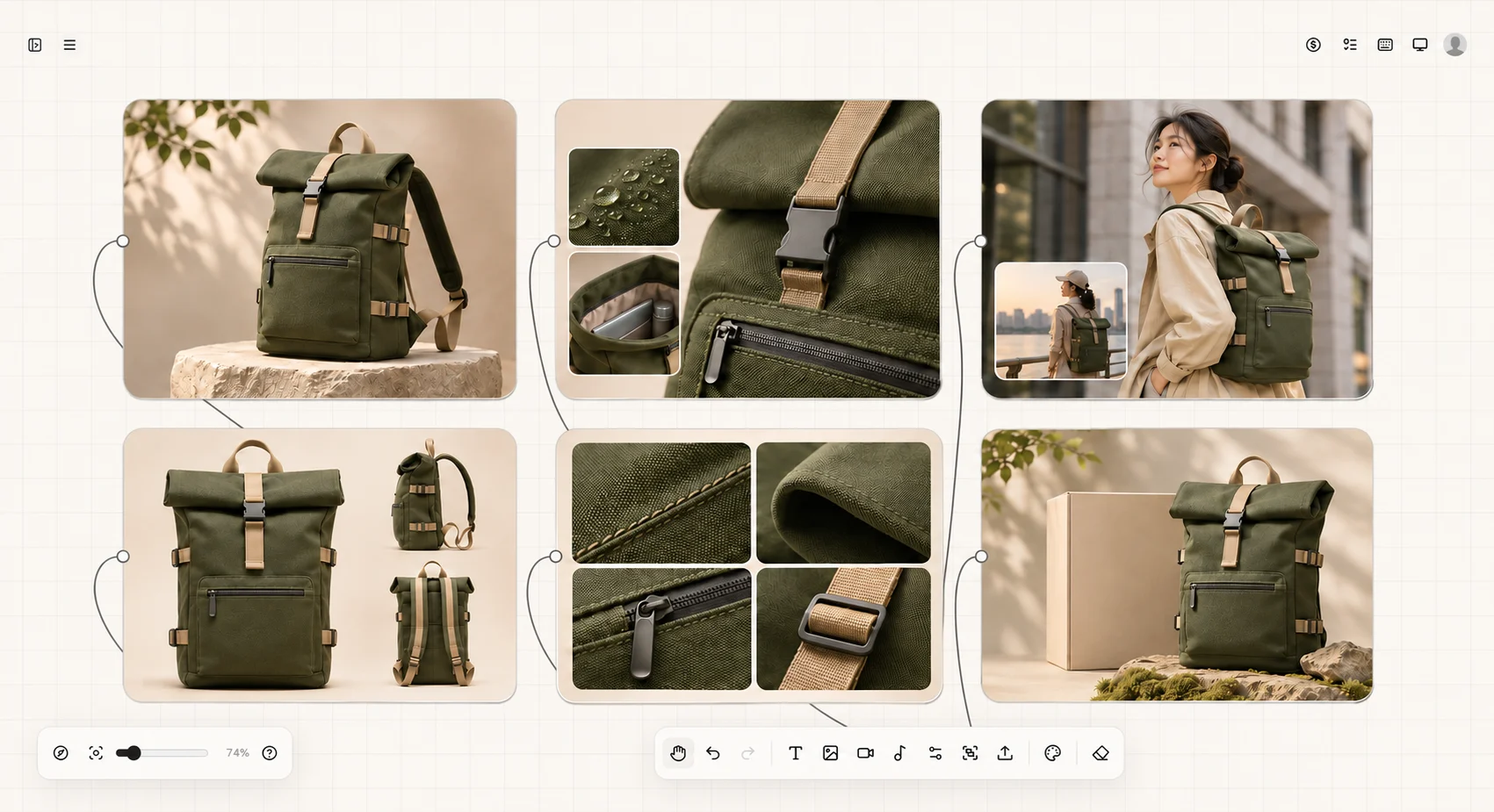
01제품 메인 이미지
02소재 디테일
03모델 활용 장면
04다양한 각도
05마감 클로즈업
06광고 비주얼
자사몰, 소셜 미디어, 광고에 어울리는 이미지를 시도하세요. 사진과 요구를 생성 설정에 연결하고 모델을 선택한 뒤 결과에 따라 배경, 구도, 장면을 조정합니다.
이 제품 사진을 참고해 자연광이 드는 거실 이미지를 만들어 주세요. 배치는 간결하게 하고 수납장과 수납공간이 잘 보이게 해 주세요.
같은 디자인 요구를 바탕으로 구도, 장면, 비주얼 방향을 시도하세요. 시안을 나란히 두고 요구에 맞는지 비교한 뒤 선택한 방향으로 수정하고 다른 버전도 남길 수 있습니다.
제품의 형태, 구조, 디테일을 강조합니다.
실제 환경에서 사용하는 모습을 보여 줍니다.
하나의 판매 포인트를 중심으로 구도를 탐색합니다.
콘텐츠 주제에 맞춰 장면과 화면 비율을 조정합니다.
이미지 방향이 정해지면 선택한 이미지를 영상 참고로 사용하고 동작과 카메라 움직임을 설명하세요. 참고 자료, 이미지 버전, 영상 결과를 함께 두고 비교·수정할 수 있습니다.
이 거실 이미지를 참고해 수납장 쪽으로 천천히 다가가는 장면을 만들어 주세요. 전체 분위기가 보이게 하고 화면을 안정적으로 유지해 주세요.
선택한 모델이 지원하는 범위에서 참고 이미지 또는 시작·종료 프레임을 사용하고 길이, 비율 등을 설정하세요.
먼저 한 장으로 방향을 확인한 뒤 다른 모델을 시도하거나 소재를 늘려 보세요. 매개변수와 생성 방식은 캔버스의 실제 옵션에 따릅니다.
제품 사진, 참고 자료, 요구와 결과를 함께 배치하세요. 연결선으로 소재와 생성 단계를 연결하고 그룹으로 방향을 정리할 수 있습니다. 확대해 디테일을 보거나 축소해 전체 시안을 확인하고 원래 요구로 돌아가 수정하세요.
방향이 필요하면 프롬프트 라이브러리에서 아이디어를 찾고 제품에 맞게 고쳐 보세요. 재사용할 소재는 에셋 영역에서 정리할 수 있습니다.
제품 비주얼 요구, 제품 사진, 참고 자료를 준비해 첫 버전을 생성하세요. 만족할 때까지 조정한 뒤 다른 장면, 비율, 영상 콘셉트로 확장하세요.
사용 전 제품 외관, 색상, 구조와 이미지 속 문구가 실제 용도에 맞는지 확인하세요.
무한 캔버스 열기Leina의 추가 도구에서 무한 캔버스를 여세요.