



商品紹介画像
主役、構造、細部を見やすく。
商品ビジュアル、広告素材、動画の企画を作るデザイン・制作チームのためのキャンバス。商品写真、参考画像、制作要件を整理し、画像の生成・比較・修正から、選んだ画像を使った動画制作まで進められます。
Leina の追加ツールから無限キャンバスを開けます。
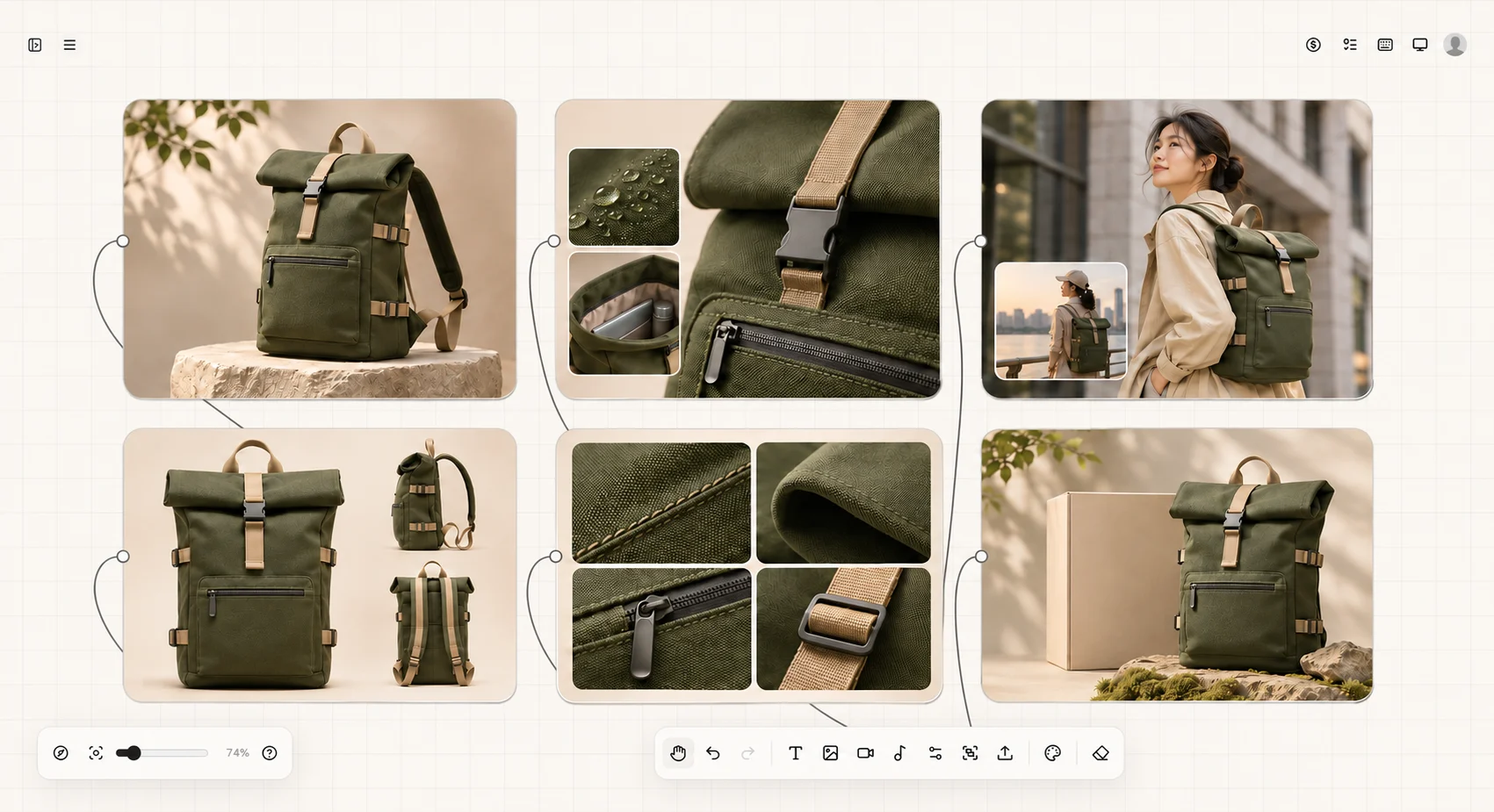
01商品メイン画像
02素材の細部
03モデルの利用シーン
04複数のアングル
05縫製のアップ
06広告ビジュアル
自社サイト、SNS、広告に合う画面を試せます。写真と要望を生成設定につなぎ、画像モデルを選び、結果を見て背景や構図、場面を調整します。
この商品写真を参考に、自然光の入るリビングの画像を作成。シンプルな空間にし、キャビネットと収納部分を見やすくしてください。
同じ制作要件に対して、構図や場面、ビジュアルの方向性を試せます。案を並べて要件と比較し、選んだ方向で修正を続けながら、他のバージョンも残せます。
主役、構造、細部を見やすく。
実際の環境での使い方を表現。
一つの訴求点を軸に構図を試す。
投稿テーマに合わせて場面や縦横比を調整。
画像の方向性が決まったら、その画像を動画の参考にして動きやカメラワークを記述。参考画像、各バージョン、動画の結果をまとめて比較・調整できます。
このリビング画像を参考に、収納キャビネットへゆっくり近づくカメラショットを作成。全体の雰囲気を見せ、安定した画面にしてください。
選択したモデルの対応範囲に応じて、参考画像や最初と最後のフレームを使い、長さや縦横比などを設定できます。
まず一枚で方向性を確かめてから、別のモデルや素材に展開。設定や生成方法はキャンバス上の選択肢に従います。
商品写真、参考素材、要望、結果を並べ、線で素材と生成手順を関連付け、グループで方向性を整理。拡大して細部、縮小して全体を確認し、元の参考や要望に戻って修正できます。
アイデアが必要なときはプロンプト集を探し、自分の商品に合わせて書き換えてみましょう。再利用したい素材はアセット欄で整理できます。
商品ビジュアルの制作要件、商品写真、参考画像を用意して最初の一枚を生成。納得できるまで調整し、別の場面や形式、動画へ展開しましょう。
使用前に、商品の外観、色、構造、画像内の文字が用途に合うか確認してください。
無限キャンバスを開くLeina の追加ツールから無限キャンバスを開けます。