



商品展示图
突出主体、结构和细节。
为设计与美工团队制作商品视觉、广告素材和视频创意提供一张画布。整理产品照片、参考图与设计要求,生成图片、比较方案并持续修改,再把选定画面用于视频创作。
在 Leina 左侧「更多工具」中,点击「无限画板」即可进入。
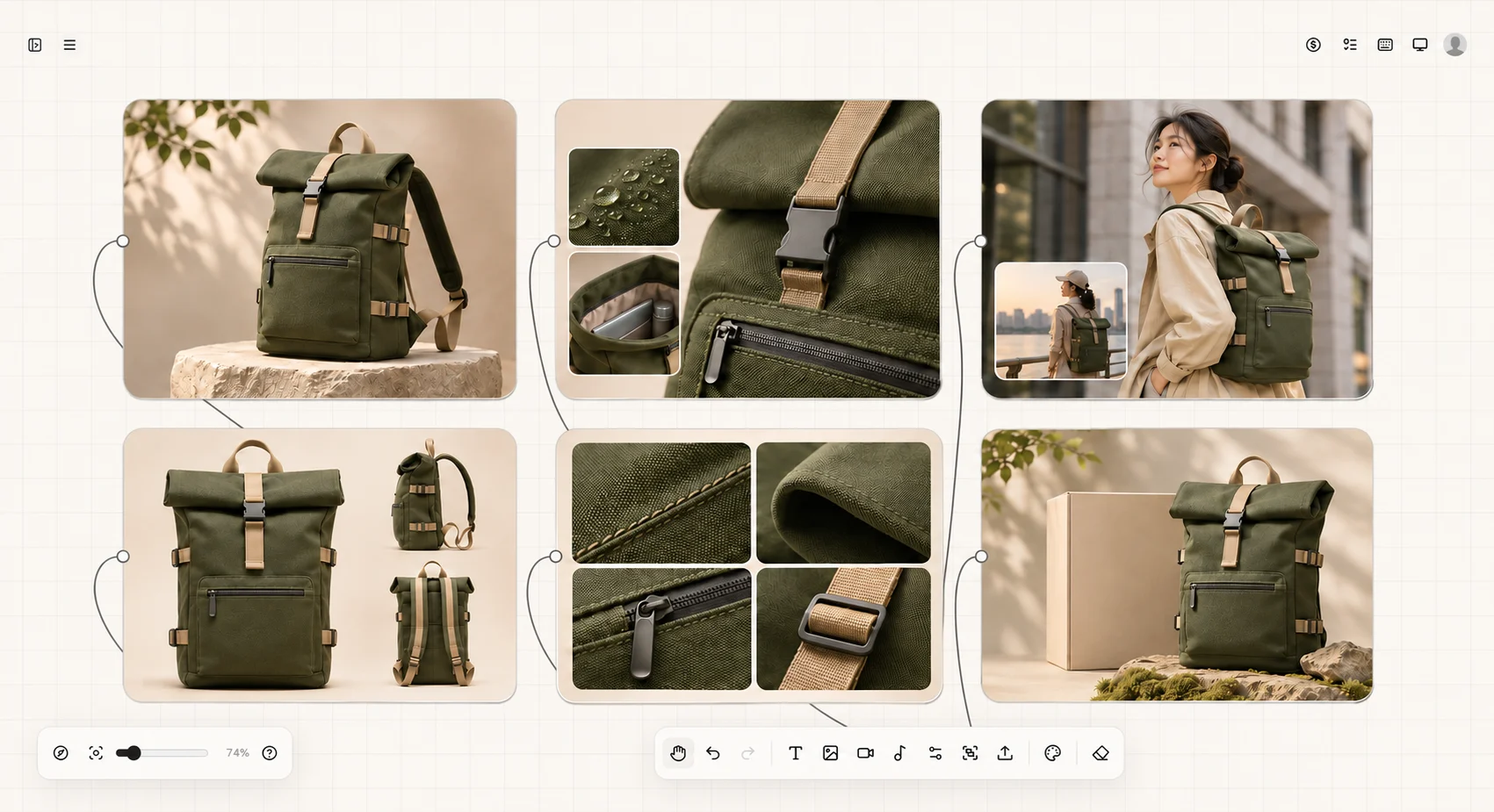
01商品主图
02材质细节
03模特场景
04多角度视图
05工艺特写
06广告视觉
有了产品照片,可以进一步尝试适合独立站、社交媒体或广告使用的画面。将照片与要求连接到生成配置,选择图片模型,再根据结果调整背景、构图或场景。
以这张产品照片为参考,制作一张自然光下的客厅场景图。布置简洁,让柜体和收纳空间清楚可见。
围绕同一份设计需求,尝试不同的构图、场景和视觉方向。把方案并排放在画布上,比较是否符合设计要求,再沿着选定方向继续修改,保留其他版本方便回看。
突出主体、结构和细节。
展示产品在实际环境中的使用方式。
围绕一个卖点,探索更有表现力的构图。
根据内容主题,调整场景与画面比例。
图片方向确定后,将选定画面作为视频参考,描述希望出现的动作和镜头变化。参考图、图片版本和视频结果留在画布中,方便对照和调整。
以这张客厅场景图为参考,制作一个缓慢推进的镜头,展示收纳柜的整体效果。画面保持平稳。
根据所选模型支持的能力,使用参考图片或首尾帧,并设置时长、比例等参数。
先用一张图确认方向,再尝试其他模型或扩展更多素材。不同模型的可用参数与生成方式,以画板中的实际选项为准。
将产品照片、参考素材、文字要求和生成结果摆放在一起,通过连线关联素材与生成步骤,再用分组整理不同方向。放大检查细节,缩小查看整组方案,找到参考和要求继续修改。
没有明确方向时,可以从提示词库中寻找灵感,改成适合自己产品的描述,再开始尝试。选定并希望复用的素材,也可以通过资产入口整理。
从一项商品视觉需求开始,准备产品照片、参考图与设计要求,先生成一版。调整到满意后,再扩展其他场景、画幅或视频方案。
正式使用前,核对产品外观、颜色、结构和画面文字,确认结果适合实际用途。
打开无限画板在 Leina 左侧「更多工具」中,点击「无限画板」即可进入。