



商品展示圖
突出主體、結構與細節。
為設計與美編團隊製作商品視覺、廣告素材與影片創意提供一張畫布。整理產品照片、參考圖與設計需求,產生圖片、比較方案並持續修改,再將選定畫面用於影片創作。
在 Leina 左側的更多工具中,開啟無限畫板。
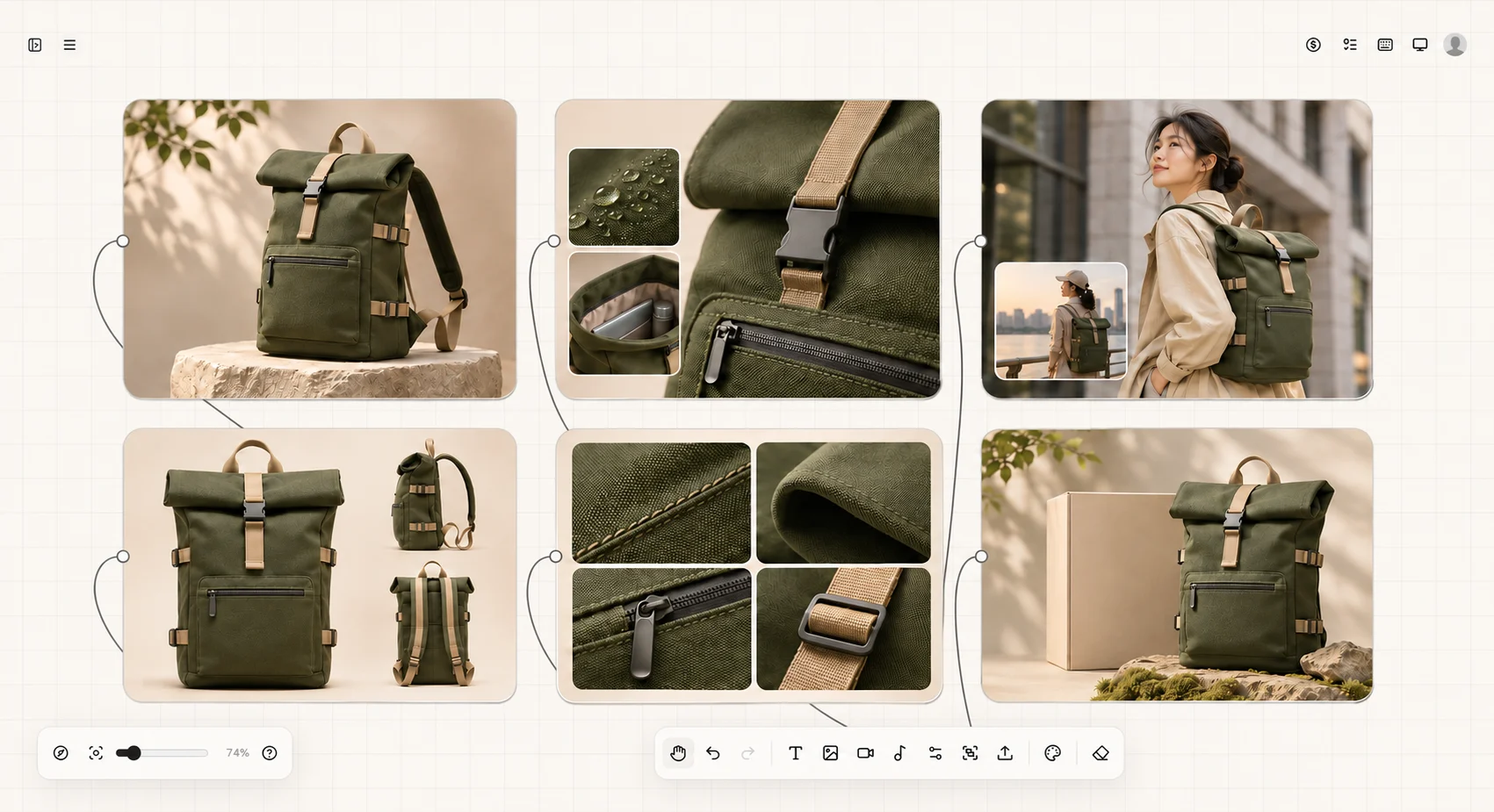
01商品主圖
02材質細節
03模特兒情境
04多角度視圖
05工藝特寫
06廣告視覺
有了產品照片,可以進一步嘗試適合品牌官網、社群媒體或廣告的畫面。將照片與要求連接至生成設定,選擇圖片模型,再依結果調整背景、構圖或場景。
以這張產品照片為參考,製作一張自然光下的客廳場景圖。陳設簡潔,清楚呈現櫃體與收納空間。
圍繞同一份設計需求,嘗試不同構圖、場景與視覺方向。將方案並排放在畫布上,對照需求比較,再沿著選定方向修改,保留其他版本供日後參考。
突出主體、結構與細節。
展示產品在實際環境中的使用方式。
圍繞一項賣點,探索更具表現力的構圖。
依內容主題調整場景與畫面比例。
圖片方向確定後,將選定畫面作為影片參考,描述希望出現的動作與鏡頭變化。參考圖、圖片版本與影片結果留在畫布中,方便對照與調整。
以這張客廳場景圖為參考,製作緩慢推進的鏡頭,展示收納櫃的整體效果。畫面保持平穩。
依所選模型支援的功能,使用參考圖片或首尾影格,並設定長度、比例等參數。
先用一張圖確認方向,再嘗試其他模型或擴充素材。各模型的參數與生成方式,以畫板中的實際選項為準。
將產品照片、參考素材、文字要求與生成結果放在一起,以連線關聯素材與生成步驟,再用分組整理不同方向。放大檢查細節,縮小查看整組方案,找到參考與要求繼續修改。
沒有明確方向時,可以從提示詞庫尋找靈感,改成適合自己產品的描述後嘗試。希望重複使用的素材,也可以透過資產入口整理。
從一項商品視覺需求開始,準備產品照片、參考圖與設計需求,先產生一版。調整滿意後,再擴充其他場景、尺寸或影片方案。
正式使用前,核對產品外觀、顏色、結構與畫面文字,確認結果符合實際用途。
開啟無限畫板在 Leina 左側的更多工具中,開啟無限畫板。