



Leina Agent: 직접 배포하고 조립하는 나만의 AI 도우미
자신의 환경에 Leina를 배포하고 Apps, Skills, 모델을 조합하세요. Hermes 기반 개발자 에디션과 앱 연결, Docker 시작 방법을 소개합니다.
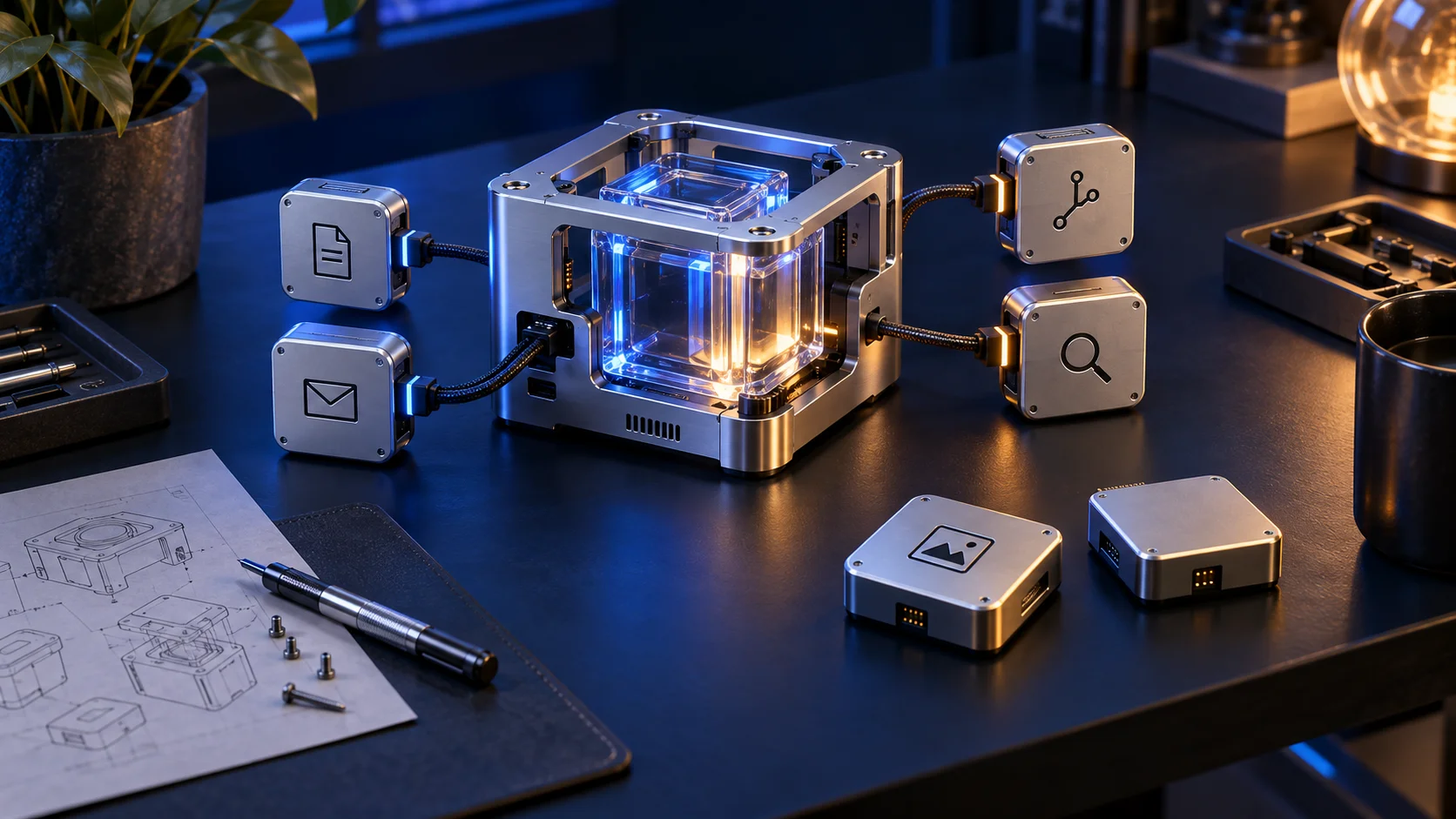
개념 이미지: 작업대를 조립하듯 Agent의 도구를 선택합니다. 제품 화면이 아닙니다.
Muse나 Grok Bot 같은 방향의 개인 AI 도우미를 원하면서 실행 환경을 선택하고 코드와 도구를 직접 조정하고 싶다면, 개발자와 기술 애호가를 위한 Leina Agent를 살펴보세요.
개인용 오픈 소스 개발자 에디션으로, 공개 Hermes Agent에 OO CLI, 선별된 Skills, OOMOL providers를 결합한 Docker 이미지를 직접 배포합니다. 대화형 CLI나 설정한 메시징 플랫폼에서 사용할 수 있습니다.
GitHub 저장소 보기. 앱 접근에는 OOMOL 계정의 승인된 연결을 사용합니다. 구현을 검토하고 문제를 보고하며 확장에 기여할 수 있고, 작업별 계정 권한을 설정해야 합니다.
도우미 사용에서 직접 조립으로
Muse, Grok Bot, Leina Agent는 앱을 사용하고 작업을 수행하는 개인 도우미라는 큰 방향에서 이해할 수 있습니다. Leina Agent는 실행할 머신, 계정에서 지원하는 모델, 설치할 Skills, 메시징 진입점을 선택하는 기반을 제공합니다. 여기서 자유도는 배포와 확장 선택을 뜻하며, 제품 간 기능이나 성능 평가가 아닙니다.
개발자 에디션은 공개 Hermes 런타임을 사용합니다. Leina SaaS는 자체 조직용 harness를 제공하며 팀과 바로 사용할 제품을 원하는 사용자에게 적합합니다. 이 저장소는 개인용이며 SaaS의 조직 기능을 포함하지 않습니다.
연결이 늘면 작업 조합도 늘어납니다
유용한 Agent는 도구에 접근할 수 있어야 합니다. OO CLI와 OO Skills는 OOMOL에 연결한 서비스를 사용하는 경로를 제공합니다.
기존 앱 연결 안내의 범위는 1,500개 이상의 제공자와 16,000개 이상의 작업입니다. 다양한 작업을 조합할 수 있다는 뜻이지 Docker 이미지에 수천 개 앱이 들어 있거나 모든 계정에 모든 권한이 있다는 뜻은 아닙니다. 현재 커넥터, 지원 작업, 계정 승인을 확인하세요.
개발 주간 보고서라면 코드 저장소, 문서, 메시징을 조합해 변경을 읽고 출처를 보존하며 초안을 만든 다음 기록이나 전송 여부를 결정할 수 있습니다. 해당 연결과 작업이 필요한 설계 예시입니다.
개인 작업에서 승인된 앱으로
flowchart TB
  accTitle: 개인 작업에서 승인된 앱으로
  accDescr: CLI나 메시징이 Hermes, Skills, OO CLI를 통해 승인된 서비스에 접근합니다.
  A("CLI / 메시징"):::channel --> B("Hermes Agent"):::agent
  B --> C("Skills / OO CLI"):::gateway
  C --> D("OOMOL 승인 연결"):::gateway
D --> E("업무 앱"):::resource기본 기능과 확장 공간
저장소가 준비한 기능은 다음과 같습니다.
- 런타임과 진입점: Hermes 코어, 대화형 CLI, 메시징 게이트웨이.
- 모델과 창작: OOMOL 호스팅 언어 모델, GPT Image 2와 Nano Banana 이미지 providers, Seedance 영상 provider.
- 조사와 파일: 기본 Jina Reader 검색 백엔드, Office/PDF 처리, 공개 소셜 조사 Skills.
- 확장:
oo,oo-find-skills,oo-create-skill,oo-publish-skill을 통한 기능 접근과 Skills 검색·생성·게시.
Apps는 호출 가능한 작업을, Skills는 방법을 제공합니다. 자료 출처, 검증 단계, 출력 형식을 재사용 가능한 Skill로 남길 수 있습니다. provider나 추가 실행 의존성이 필요한 백엔드는 개발 가이드에 따라 수정하고 이미지를 빌드합니다.
README · Dockerfile · docs/development.md
직접 호스팅하는 부분과 사용하는 서비스
직접 호스팅하는 것은 Agent 런타임입니다. 기본 모델, 이미지, 영상, 검색, 앱 연결은 OOMOL 호스팅 기능을 사용합니다. OOMOL 계정과 API key가 필요하며 각 서비스의 요금과 이용 조건이 적용됩니다.
Compose는 설정, 세션, OO CLI 로그인 상태, 작업 파일을 hermes-data 볼륨에 보관합니다. .env와 볼륨은 자격 증명을 포함할 수 있으므로 비공개로 관리하세요. 모델과 도구 호출은 작업 내용을 외부 서비스에 보낼 수 있습니다. 자체 배포가 완전한 오프라인이나 모든 처리의 로컬 실행을 의미하지는 않습니다.
이미지는 상위 버전을 고정하고 provider, Skill 조립, 검증 코드를 공개합니다. 배포판 전용 코드는 MIT 라이선스이며 Hermes와 다른 구성 요소는 각자의 라이선스를 유지합니다.
docs/architecture.md · compose.yaml · THIRD_PARTY_NOTICES.md
자체 호스팅과 외부 서비스의 경계
flowchart TB
  accTitle: 자체 호스팅과 외부 서비스의 경계
  accDescr: Docker Agent와 데이터 볼륨은 직접 호스팅하고 모델, 미디어, 검색, 앱 연결은 외부 OOMOL 서비스를 사용합니다.
  subgraph LOCAL["사용자 Docker 환경"]
    A("Hermes / OO CLI / Skills"):::agent --- B("영구 데이터 볼륨"):::resource
  end
  subgraph CLOUD["OOMOL 호스팅 서비스"]
    C("모델 / 미디어 / 검색"):::resource
    D("앱 연결"):::gateway
  end
  A --> C
A --> DDocker로 첫 작업 실행하기
Docker Compose, OOMOL 계정, 개인 API key를 준비하고 README를 따르세요.
git clone https://github.com/oomol-lab/leina-agent.git
cd leina-agent
cp .env.example .env
chmod 600 .env.env의 OO_API_KEY를 채우세요. 템플릿의 OO_LLM_BASE_URL, OO_LLM_MODEL, OO_LLM_API_MODE를 유지하면 권장 설정을 사용합니다. 네 변수 모두 시작에 필수입니다. 값이 입력된 .env는 버전 관리에 넣지 마세요.
메시징을 사용하려면 선택 사항인 설정 마법사를 실행한 뒤 게이트웨이를 시작하세요.
docker compose pull
docker compose run --rm hermes hermes gateway setup
docker compose up -d
docker compose logs -f hermes
기본 Compose는 호스트 포트를 노출하지 않으며 웹 채팅 화면을 제공하지 않습니다. 대화형 터미널을 사용하려면:
docker compose run --rm hermes hermes작게 시작하고 방법을 남기세요
로컬 파일 하나나 승인된 앱의 읽기 작업부터 시작하세요. 출처와 결과를 확인한 뒤 범위를 넓힙니다. 예를 들면:
제공한 이번 주 개발 기록을 읽고 완료 사항, 위험, 다음 주 계획을 출처와 함께 정리하세요. 먼저 작업 공간에 Markdown 초안을 만들고, 제 확인 후 연결된 문서 앱에 기록하세요.
작업이 성공하면 방법을 Skill로 남기고 도구가 부족하면 provider를 검토해 확장하세요. 기여 안내를 통해 개선을 공유할 수 있습니다.
Leina Agent 저장소나 시작 영상에서 시작하세요. 바로 쓸 수 있는 조직용 제품은 Leina SaaS를 선택하세요.

다음 업무를 Leina에게 맡겨 보세요
일상적인 업무 하나부터 시작하세요. 팀 채팅에서 업무를 맡기고 결과를 받아보세요.
Leina 만들기신규 사용자는 3일 무료 체험을 신청할 수 있습니다
지원되는 통합 보기