
AI の同僚にも、複数の仕事用アカウントを
チームは Slack、顧客は Teams、コミュニティは Discord。1 つの Leina を複数のチャットで使い、作業手順を再利用し、インスタンスの重複購入を減らせます。
同僚から Slack にメッセージが届き、顧客は Microsoft Teams で返信し、コミュニティでは Discord に質問が投稿される。1 日に何度もチャットアプリを切り替えるのは、よくあることです。
どのアカウントもあなたのものです。返信する場所は相手に合わせて選びます。アプリを変えても、プロジェクトのことを忘れたり、週報の書き方を覚え直したりはしません。
AI の同僚にも、この日常に合う働き方をしてほしいと考えています。Leina は 1 つのサーバーインスタンスを複数の対応プラットフォームに接続できます。チームは Slack で呼びかけ、顧客との仕事は Teams で進められます。
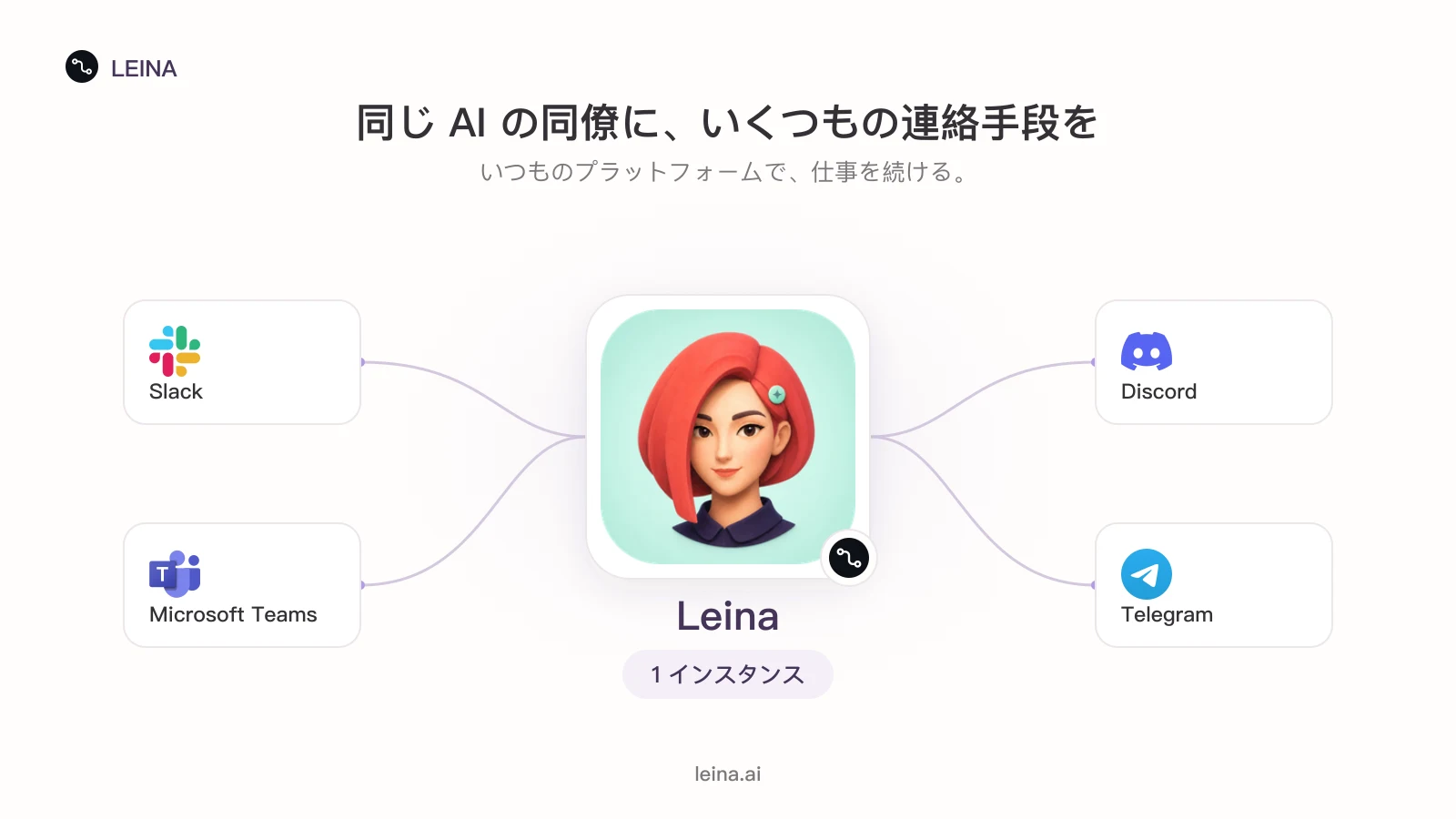
対応プラットフォームの一部です。同じ Leina インスタンスに接続できます。
チャットアプリは、自分だけでは選べない
チームが Slack を選んだ理由も、顧客の会社が Teams を使う理由もあります。コミュニティでは Discord が定着しているかもしれません。自分の都合だけで、全員を 1 つのアプリに移すのは難しいものです。
AI を使うときも同じです。頼むたびに会話を別の画面へコピーする必要があれば、忙しい日は使わなくなりがちです。いつもの会話で仕事を頼めるほうが、使い続けやすくなります。
同じ同僚に複数の連絡先があるように、Leina の各プラットフォームのアカウントも、同じインスタンスにつながる連絡手段にできます。
別のチャネルでも、作った手順を使う
Leina にチームの週報形式を伝え、手順を Skill として保存したとします。Teams で働く別の部署も使いたくなったら、共有インスタンスでその方法を使えます。別の設定を一式管理する手間が減ります。
プロジェクト資料も共通の参照先になります。Slack で、アクセスを許可した文書から納品チェックリストを作成します。その後、Teams の顧客向けチャネルで同じ記録を指定し、顧客に伝えられる進捗報告を頼めます。資料を別々に管理する必要が減ります。
インスタンスの共有でチャット履歴が自動的に統合されるわけではありません。別の会話で続けるときは、プロジェクト名と関連リンクを伝えます。資料へのアクセスは権限設定に従います。接続や手順は再利用できても、個々の仕事の背景は明確にする必要があります。
入口を増やすためだけに、もう 1 つ買わなくてよい
Slack、Teams、Discord に別々のエージェントを置けば、それぞれのインスタンス費用と設定管理を考える必要があります。週報の形式を変えたら、3 つとも確認が必要です。
Leina は 1 つを作成して、必要なプラットフォームを追加できます。チャットの入口を増やすためだけに独立したインスタンスを購入する必要はなく、設定や保守を繰り返す時間も減らせます。
小さなチームなら Slack から始め、コミュニティで必要になったら Discord を追加できます。プランの上限と利用料金は適用されます。料金ページをご覧ください。
現在は Slack、Microsoft Teams、Discord、Telegram、Lark/Feishu、DingTalk、WeCom、WeChat Clawbot に対応しています。接続前に、利用中のプランが選んだプラットフォームと接続方法に対応しているか確認してください。設定方法はコンソールで確認できます。チャット接続の説明では、アカウントとインスタンスの関係を紹介しています。
毎日開くチャットから始めてみてください。Leina を作成して、繰り返し行う仕事を 1 つ頼みます。別の場所で必要になったら、同じ AI の同僚にアカウントを追加できます。