



如何將 GitHub Pull Request 變成 Notion 中的每週報告
使用 Leina 準備一份附來源連結的每週報告,涵蓋已合併與開啟中的 GitHub PR,在聊天中審閱草稿,並將其附加到 Notion。
撰寫每週工程報告通常意味著手動瀏覽數十個 pull request、複製連結,並釐清哪些已合併、哪些仍待審閱。
有了 Leina,你可以直接從團隊聊天自動化這個工作流程。透過連接 GitHub 與 Notion,代理程式可以收集 PR、草擬附來源連結的結構化摘要,並將核准後的版本附加到你的 Notion 工作區。讓它可靠的關鍵,在於將草擬步驟與寫入步驟分開,這樣你就能在發布前驗證數字。
從一個已完成的星期開始,這樣你就能將草稿與你已經知道的紀錄進行比對。
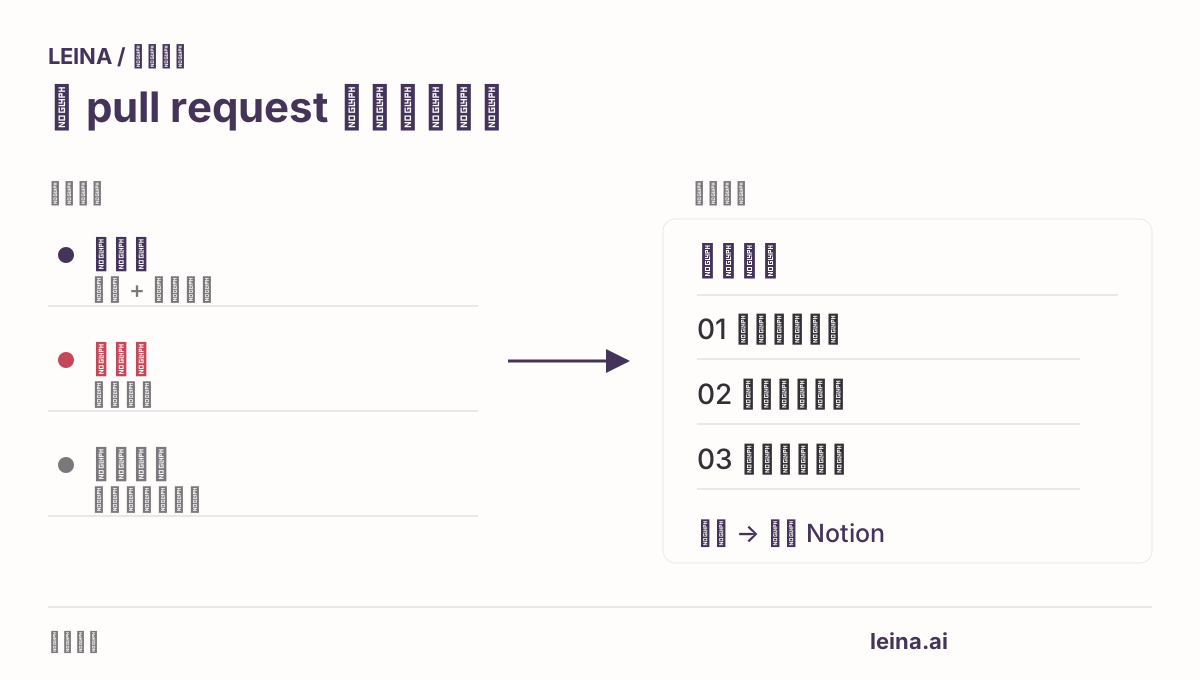
定義報告範圍
在要求 AI 代理程式提取紀錄之前,先為報告應包含的內容建立明確的邊界規則。第一次執行時,請堅守單一儲存庫與一個已完成的星期。
| 區段 | 納入規則 | 傳達的內容 |
|---|---|---|
| 本週已合併 | 合併時間戳落在指定的開始與結束邊界內 | 在該期間進入目標分支的變更 |
| 目前開啟中 | 查詢時 PR 為開啟狀態 | 進行中的工作、草稿狀態,以及已記錄的審閱阻礙 |
關於開啟中 PR 的注意事項: 開啟中 PR 清單描述的是查詢當下的儲存庫狀態。若要報告前一個星期結束時處於開啟狀態的項目,你需要已儲存的快照,或自那時起狀態變更的證據。保留附日期的報告,就能為未來的比較提供這些快照。
你可以使用 GitHub 的狀態與合併日期搜尋限定詞來檢查來源紀錄:
repo:OWNER/REPOSITORY is:pr is:merged merged:2026-09-28T00:00:00+00:00..2026-10-04T23:59:59+00:00替換儲存庫與日期,並讓時區與你的報告保持一致。此範例使用 +00:00 代表 UTC;如果你的團隊在其他時區工作,請為你的報告期間使用適當的時區偏移。
連接 GitHub 與 Notion
在 Leina Console 中,授權這兩個工作區連線:
- GitHub: 使用可讀取目標儲存庫的帳號,以及可暴露摘要所需 PR 詳細資料的連線。
- Notion: 在儲存步驟中,使用可讀取並附加內容到目標頁面的連線。
在整合中查看可用的操作,並在連線中查看你已授權的帳號。提出請求的成員也需要有使用這些連線的權限。在已連接的團隊聊天中草擬報告,審閱後再寫入 Notion。
提示代理程式產生可審閱的草稿
從一個要求來源連結並明確處理缺少資訊的提示開始。複製並調整這段請求:
為
[owner/repository]準備一份每週工程報告,涵蓋[start timestamp]到[end timestamp],時區為[timezone]。
- 已合併 PR: 列出在該期間內合併的所有 PR。針對每個 PR,包含其編號、標題、作者、合併時間、來源連結,以及根據其 PR 描述與工具可取得的任何變更,提供 1–2 句的變更摘要。
- 目前開啟中的 PR: 列出截至目前為止處於開啟狀態的 PR,註明其草稿狀態,以及任何已記錄的審閱者或阻礙。
- 缺少的脈絡: 如果某個 PR 的描述為空或影響不明,請明確標記為*「影響未記錄」*——不要編造業務原因或結果。
- 提取通知: 註明提取時間戳,在支援的情況下提取範圍內的所有結果頁面,並回報任何不完整的提取或無法存取的紀錄。
在此聊天中回傳完整草稿。還不要寫入 Notion。
如果你的團隊使用標準化的 markdown 版面配置,你也可以提供空白每週報告範本作為格式參考。
對照 GitHub 檢查草稿
在將任何內容推送到 Notion 之前,比對紀錄清單並抽查其摘要:
- 對照 GitHub 搜尋檢查數量: 在 GitHub 搜尋中執行合併限定詞查詢。PR 的數量是否與代理程式的已合併清單相符?
- 驗證邊界時間戳: 將時間範圍兩端附近的 PR 與來源清單進行比對。檢查其時間戳,以及用來選取它們的時區。
- 區分已合併與已關閉: 驗證未合併即被放棄的已關閉 PR 沒有意外混入已合併區段。
- 區分已合併與已部署: 將程式碼合併到
main並不自動代表它已部署到正式環境。除非有部署紀錄或其他明確來源確認已部署到該環境,否則請讓摘要聚焦於實際合併的內容。單憑發布標籤只能識別程式碼版本。 - 檢查是否有幻覺摘要: 如果 PR 標題只是「fix typo」或「chore: deps」,請確認代理程式沒有編造出詳盡的架構改善。
如果你發現缺口——例如缺少 PR 描述——請將它們標記為未記錄。突顯未記錄的變更,是給團隊改善 PR 描述的有用回饋。
將審閱後的報告附加到 Notion
一旦草稿看起來準確,就指示 Leina 將報告寫入你指定的 Notion 頁面:
將審閱後的報告附加到
[Notion page URL],標題為"[repository] — [reporting period]"。
- 先檢查該標題是否已存在。如果存在,請在修改任何內容之前向我顯示現有區段。
- 保留頁面上所有其他現有內容。
- 寫入後,讀回新增的區段並回傳 Notion 頁面連結。如果寫入結果不確定,請在重試前檢查頁面;如果你無法驗證,請告訴我。
這讓你在文件變更之前有一個審閱點。這是你要求的工作流程;連線權限仍決定 Leina 可以執行哪些操作。在與團隊分享之前,請先檢查已儲存的區段。
一旦這個工作流程在你的團隊中順利運作,你可以將這個提示變成可重複使用的 Skill,並以新的報告期間重複使用該格式。團隊成員仍需要相關的連線權限。