





接入企业微信智能机器人
本指南适用于使用长连接的 API 模式智能机器人,通过 Bot ID 和 Secret 配置。个人企微账号登录是独立选项,接入前可先了解两种接入方式的区别。
开始前准备什么
- 企业微信智能机器人创建入口,以及组织要求的相应权限。
- Leina 控制台中目标团队与机器人的设置访问权限。
- 处于有效订阅或试用状态的 Leina 机器人。
- 执行业务任务所需的 CRM、ERP 或文档账号授权。
组织未开放创建入口或所需能力时,请负责企业微信配置的管理员协助。下面保留了中文界面中的实际名称。
在企业微信中创建智能机器人
- 打开工作台,进入智能机器人。
- 点击创建机器人,选择手动创建。
- 在更多设置中选择 API 模式创建。
- 选择使用长连接。
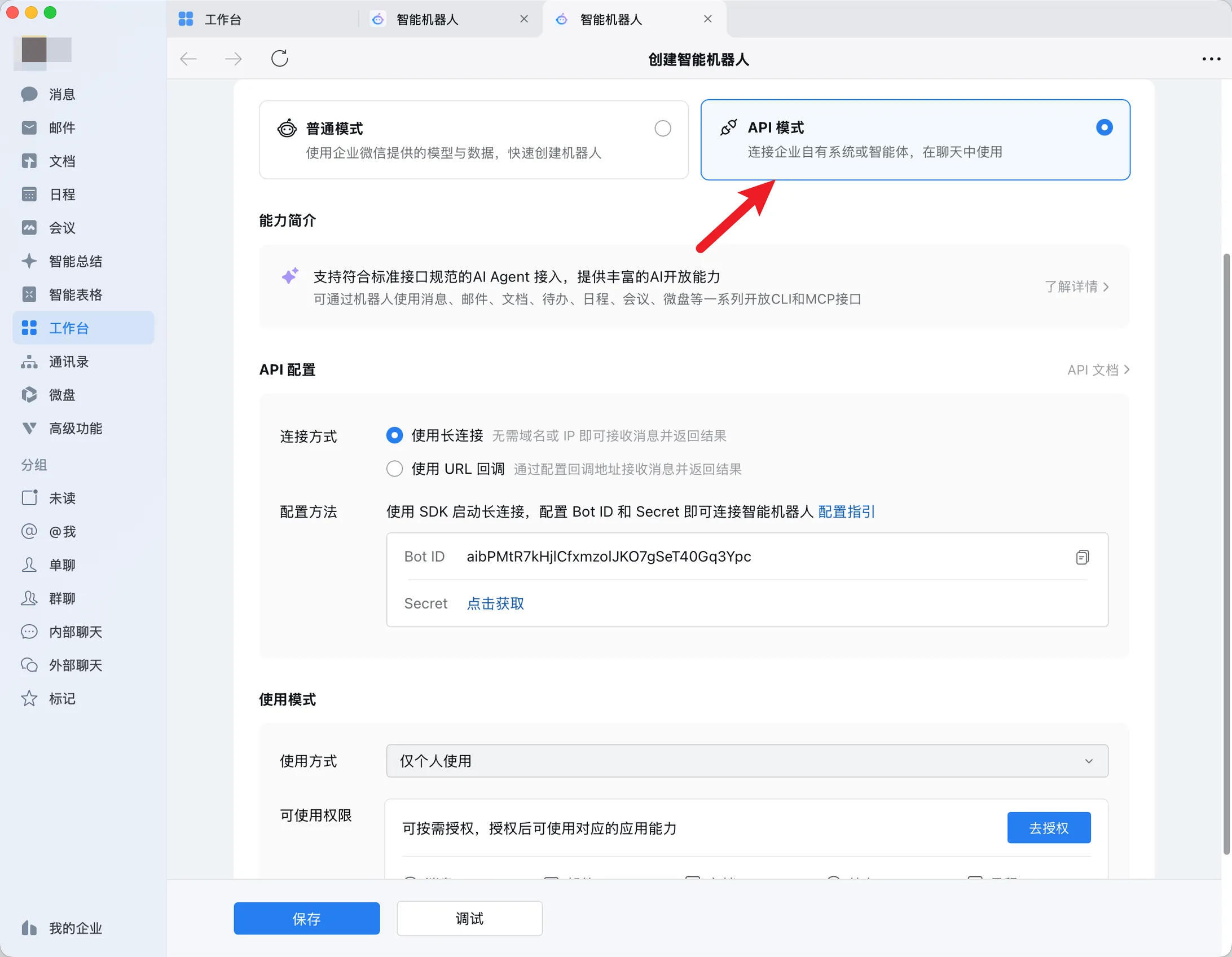
- 根据使用场景选择仅个人使用或多人使用,再授权任务需要的企微能力。
- 复制 Bot ID,获取 Secret,保存机器人。
“仅个人使用/多人使用”决定这个 API 机器人的使用范围,不是登录个人企微账号,也不会因此开通个人账号选项。
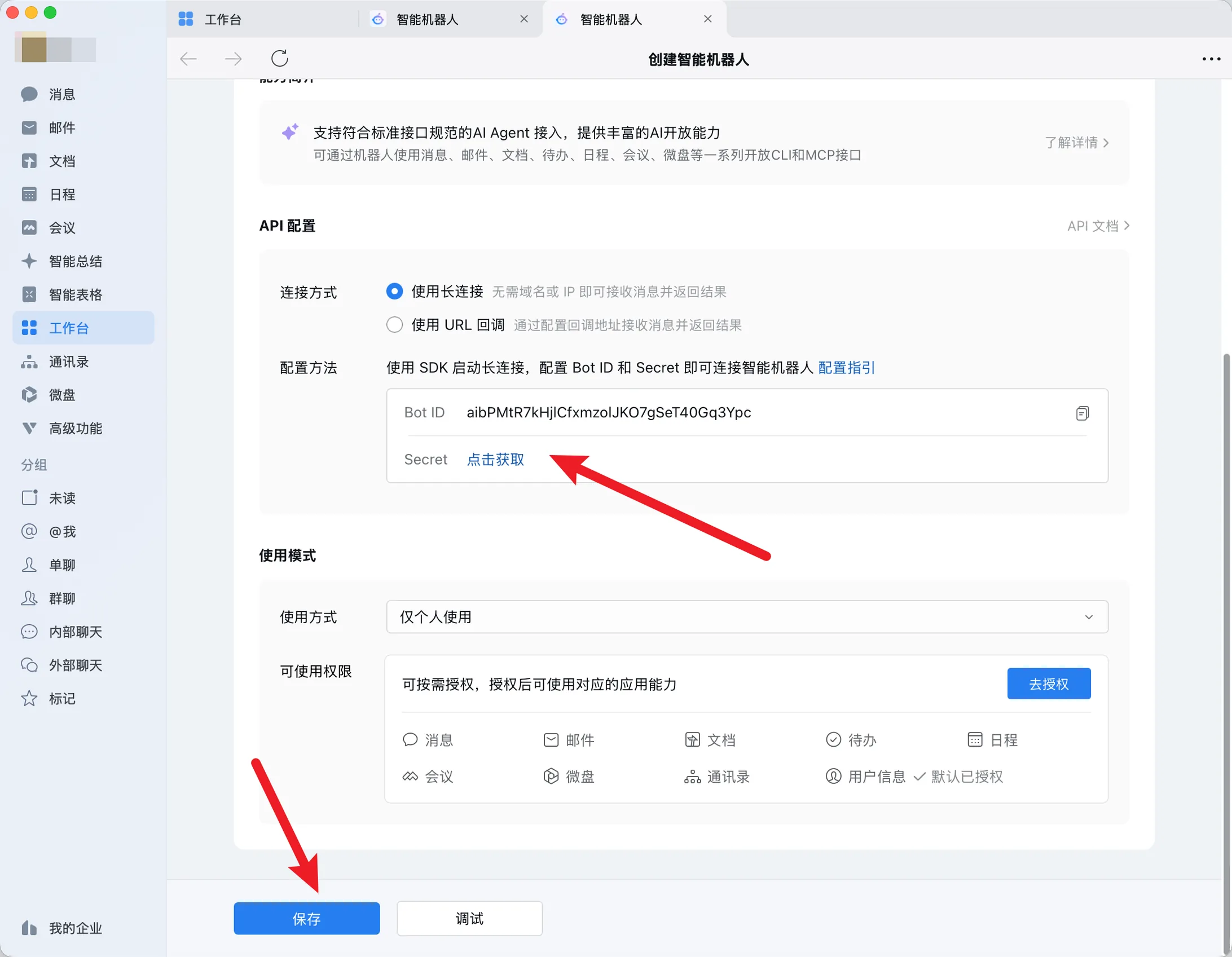
请使用自己创建的机器人的凭证,不要复制图中的 Bot ID。
在 Leina 中连接机器人
- 打开 Leina 控制台的机器人,选择目标机器人。
- 进入企业微信机器人。
- 填写从企业微信取得的 Bot ID 和 Secret。
- 点击连接企业微信。如页面返回错误,按提示核对凭证与连接方式,不要把提交表单当作连接成功。
连接表单说明 Secret 会加密保存,连接后不再显示完整值。仅在连接表单中输入,不要粘贴到任务消息、共享文档或支持截图中。
确认机器人能收到消息
在企业微信中向刚配置的机器人发送一条不需要外部数据的消息,例如“你好,请用一句话介绍自己”。收到回复后,再测试业务任务。
没有回复时,先核对 Leina 中机器人是否可用、连接配置是否对应同一个 Bot ID,以及企业微信中的使用范围。排查方法见下方“接入或任务失败时”。
授权业务数据,验证一项小任务
接入机器人只是建立聊天入口。需要业务记录时,还要在应用连接中授权对应 App,并核对支持的操作。
先选择不含敏感信息、结果已知的测试记录。用实际发起任务的成员与会话验证,不只用管理员账号测试。例如:
读取已授权项目笔记中指定一周的记录,返回已完成工作、待解决问题和来源链接。不要修改源记录。
核对返回资料的出处及会话参与者,再逐步增加真实任务。
个人企微账号与外部群
Leina 控制台在智能机器人连接之外,单独提供个人账号接入。其中“个人企微”的说明包括私聊、群聊、添加微信好友,以及在企微外部群中工作。
个人账号选项需要单独开通,费用见价格页。要使用它,应从 Leina 控制台的“个人账号接入”进入;上面的 Bot ID/Secret 步骤只适用于 API 模式机器人。个人账号的外部群能力不能据此推定为 API 机器人的能力。
接入或任务失败时
| 现象 | 核对事项 |
|---|---|
| 看不到机器人创建入口或所需能力 | 组织的企业微信权限与能力开放策略。 |
| Leina 连接失败 | 是否选择 API 模式和长连接,是否保存了目标机器人,以及 Bot ID 与 Secret 是否来自同一机器人。 |
| 已连接但处于暂停状态 | Leina 控制台中的订阅和续费状态。 |
| 能对话但缺少业务记录 | 独立的 App 连接、源账号权限、支持的操作,以及成员或群组使用范围。 |
| 需要在外部客户群中使用 | 单独核对个人账号选项,不假设 API 模式具有同样能力。 |
仍无法解决时,向支持提供接入类型、错误提示和尝试时间,不要附上凭证或无关业务数据。
共享连接或向群组交付结果前,阅读权限与数据访问;订阅和用量费用的区别见计费与用量。
步骤已于 2026 年 10 月 7 日根据 Leina 控制台现有五步凭证指南与连接表单核对。