



Cómo consultar PostHog con IA y verificar el resultado
Consulta datos de eventos de PostHog a través de Leina en el chat, evita errores comunes de métricas y verifica los valores diarios, los límites temporales y los totales del periodo contra los datos de origen.
Pedirle a un agente de IA en el chat del equipo que “grafique el uso de nuestra nueva función esta semana” suena simple. Pero las consultas de analítica son propensas a errores sutiles: confundir el total de clics de eventos con usuarios activos únicos, agrupar los días en UTC en lugar de la zona horaria local de tu equipo, o tratar la mitad de los datos incompletos de hoy como una repentina “caída de uso”.
Con Leina, puedes consultar la analítica de PostHog directamente desde Slack o el chat del equipo. Para que el resultado sea confiable, pide los datos diarios subyacentes junto con el gráfico visual, y compara el resultado con tu panel de PostHog antes de incluir los resultados en una presentación o revisión semanal.
Comienza con un evento que tu equipo ya use en un informe, para tener una comparación de origen lista.
Define los parámetros de la métrica antes de consultar
Solicitudes vagas como “¿Cuánto se usó esta función?” dan lugar a gráficos ambiguos. Antes de hacer el prompt, define estos parámetros esenciales de la consulta:
| Parámetro | Qué especificar | Por qué importa |
|---|---|---|
| Proyecto | Nombre del proyecto de PostHog conectado | Identifica la fuente de datos; producción y staging también pueden necesitar filtros separados. |
| Nombre del evento | Identificador exacto del evento (p. ej. billing_upgrade_clicked) | Evita consultar eventos personalizados obsoletos o mal escritos. |
| Medida | Total de ocurrencias vs. Usuarios únicos | Las ocurrencias miden el volumen de eventos; los usuarios únicos cuentan a las personas que lo activaron. Que eso indique adopción depende del evento. |
| Rango de fechas y zona horaria | Marcas de tiempo explícitas de inicio/fin y una zona horaria de informe (p. ej. America/Los_Angeles) | Evita que los eventos cerca de la medianoche se desplacen a días adyacentes. |
| Filtros | Entorno, cuentas de prueba o propiedades de usuario específicas | Define qué registros incluir; usa filtros que coincidan con las propiedades reales de tus eventos. |
| Días parciales | Excluir hoy o marcarlo como incompleto | Evita que un día incompleto parezca una caída alarmante. |
Pide valores tabulares junto con el gráfico visual
Al consultar en el chat, pide siempre tanto una tabla de resumen diario como un gráfico. Un gráfico visual es fácil de compartir, pero una tabla de datos es lo que te permite verificar los cálculos.
Copia y adapta este prompt en tu chat conectado:
En nuestro proyecto de PostHog conectado
[proyecto], calcula el [total de ocurrencias / usuarios únicos] de[nombre_del_evento]desde[marca de tiempo de inicio]hasta[marca de tiempo de fin].
- Zona horaria: Usa
[zona horaria]para los límites diarios.- Filtros: Aplica
[p. ej. entorno = producción, excluir personal interno].- Formato: Devuelve tanto una tabla de datos diarios como un gráfico de barras visual.
- Metadatos: Indica el proyecto, la medida, la ventana de informe, los filtros exactos y la marca de tiempo de recuperación. Incluye la consulta o el enlace de origen si está disponible; de lo contrario, proporciona las condiciones que pueda reproducir.
- Fechas parciales: Marca las fechas que aún no están completas en la zona horaria del informe.
- Vacíos de recuperación: Informa los datos faltantes o incompletos por separado de los recuentos cero confirmados.
Realiza únicamente operaciones de lectura.
Conecta una cuenta que pueda leer el proyecto de PostHog objetivo a través de Connections. Si usas Slack, la guía de Slack (English) cubre la configuración del chat. La guía de insights de PostHog explica qué tipos de análisis se ajustan a diferentes preguntas.
Verifica una fecha y luego la ventana completa
Antes de pegar el gráfico en una actualización para dirección, verifica los números contra PostHog con estas dos comprobaciones:
1. Comprueba una fecha completada en PostHog
Abre PostHog Insights en tu navegador, configura el mismo evento y filtros para un solo día completado (como el miércoles pasado), y compara el recuento con la tabla del agente. Una coincidencia es una primera comprobación útil. No valida toda la consulta: filtros diferentes pueden producir el mismo recuento en un día. Compara a continuación la ventana de informe completa, incluidos los registros cerca de los límites de inicio y fin, y confirma que ambas consultas usan el mismo proyecto, medida, zona horaria y filtros.
2. Verifica los cálculos de total vs. usuarios únicos
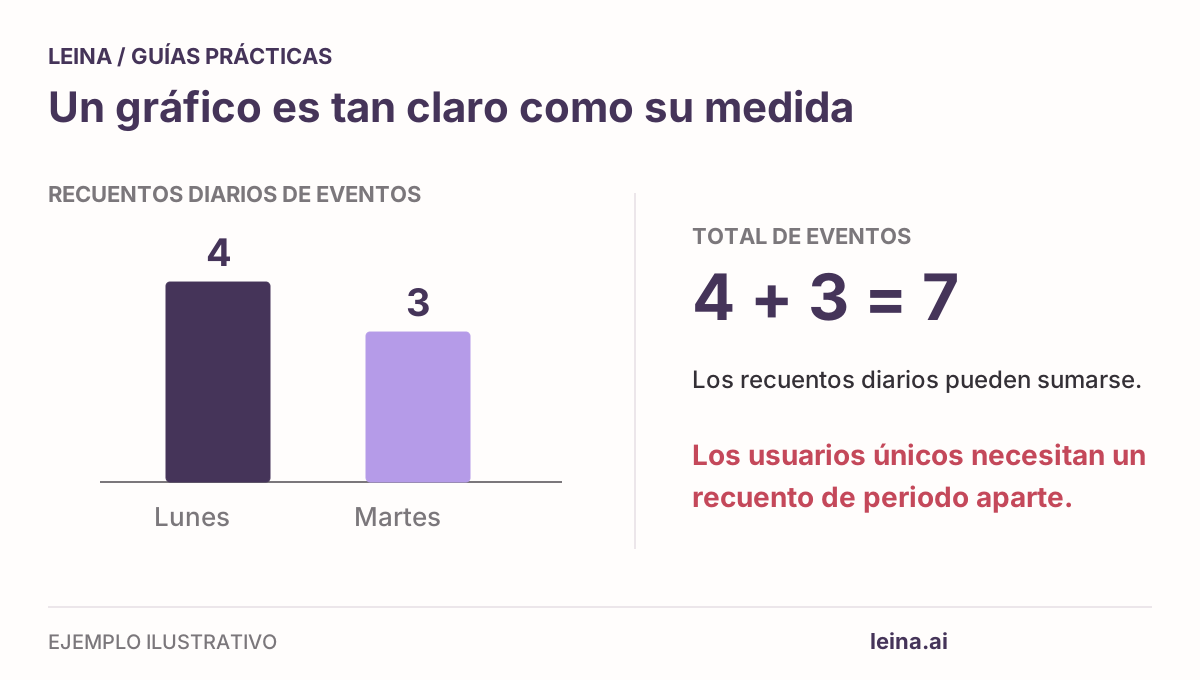
- El total de ocurrencias es aditivo: Si consultaste el volumen total de eventos, las filas diarias que cubren la ventana completa sin solapamiento deberían sumar el total del periodo cuando ambas consultas usan el mismo alcance y los mismos datos subyacentes.
- Los usuarios únicos no son aditivos: Un usuario activo tanto el lunes como el martes cuenta una vez en el grupo diario del lunes y una vez en el grupo diario del martes, pero solo una vez en el total de varios días.
Los siguientes valores son ilustrativos:
| Día | Ocurrencias de eventos (Aditivo) | Usuarios distintos (No aditivo) |
|---|---|---|
| Lunes | 4 eventos | 2 usuarios (Alice, Bob) |
| Martes | 3 eventos | 2 usuarios (Alice, Charlie) |
| Total de dos días | 7 eventos (4 + 3) | 3 usuarios (Alice, Bob, Charlie) |
Si un agente informa un total de usuarios únicos de varios días simplemente sumando los recuentos diarios de usuarios únicos, el cálculo es defectuoso.
Solución rápida de problemas para números que no coinciden
Cuando los números en el chat no coinciden con lo que ves en la interfaz de PostHog, usa estas comprobaciones para acotar la diferencia:
| Síntoma | Causa raíz que revisar |
|---|---|
| Todos los recuentos diarios son sistemáticamente más bajos | Comprueba si el filtrado del equipo interno o las exclusiones de bots están habilitados en PostHog pero se omitieron en la consulta (o viceversa). |
| Picos y valles desplazados un día | Compara la zona horaria y los límites de día usados por cada consulta. |
| Una caída pronunciada en el último día | Comprueba si el día estaba completo cuando se ejecutó la consulta. Si lo estaba, investiga el cambio en lugar de asumir datos parciales. |
| Fechas faltantes en medio del rango | Comprueba si la fuente confirma cero eventos o si la consulta devolvió datos incompletos. |
| Números históricos desplazados en comparación con la semana pasada | Comprueba si hay eventos que llegan tarde, rellenos retrospectivos o cambios en filtros y registros de origen. |
Puedes usar la hoja de revisión de gráficos de PostHog para registrar los parámetros de tu consulta y las notas de resolución.
Mantén las métricas observadas separadas de las hipótesis
Por ejemplo, usando números ficticios, un informe podría separar estas afirmaciones:
- Cambio observado: “Los clics en el botón de pago aumentaron un 34% de lunes a jueves.”
- Hipótesis: “El lanzamiento de la aplicación móvil v2.4 del martes puede estar relacionado. Compara los usuarios afectados con otros segmentos y revisa si hubo cambios de seguimiento; esa comparación por sí sola no establecería causalidad.”
Una vez verificada la consulta, puedes pedirle a Leina que la ejecute según una programación. Especifica la zona horaria y el lugar de entrega, y luego revisa el primer resultado programado. Vuelve a verificar la consulta cuando cambien la instrumentación o los filtros; la ejecución recurrente no reemplaza la verificación.
PostHog también ofrece sus propias capacidades de análisis con IA. Elige el flujo de trabajo que se adapte a dónde trabaja tu equipo y conserva las condiciones de origen con cualquier gráfico que compartas.