





如何明确需求并检查 AI 构建的客户需求应用
向 Leina 说明需求表单、数据库存储与员工查看页面,再通过持久化、字段校验、格式和访问控制检查,核对发布前的实际行为。
客户需求应用的起点很简单:让客户告诉你需要什么,再给团队一个统一的位置查看这些需求。
要让它实际可用,表单需要保存提交内容、说明哪些字段未填写,并把员工查看页面限制在合适的人员范围内。
通过 Leina 的应用构建,可以用对话创建包含后端逻辑和数据库存储的全栈 Web 应用。先参考下面的需求准备第一版,再检查实际行为,然后交给真实用户。
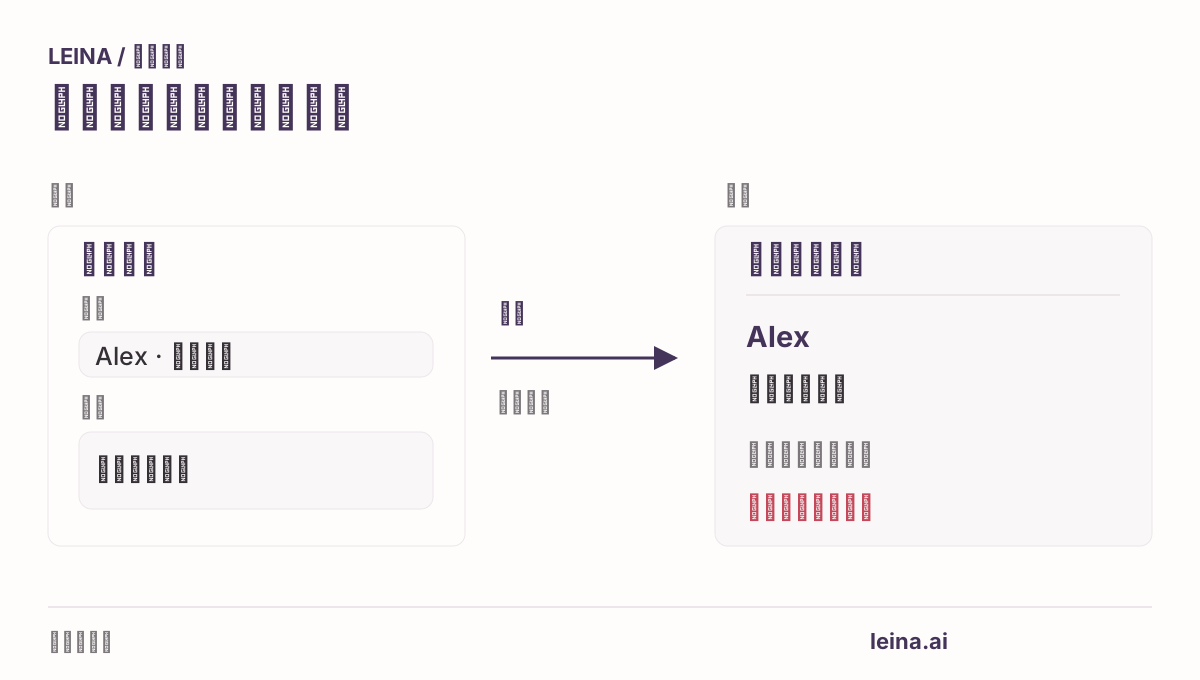
明确第一版的最小范围
用 AI 生成应用时,可以先做一个便于核对的小版本,再逐步增加通知、CRM 同步、附件和优先级标签等功能。
| 组成部分 | 第一版需要具备什么 | 暂时不加入什么 |
|---|---|---|
| 公开表单 | 客户姓名、需求详情和必填校验 | 文件附件和多步骤表单 |
| 数据库 | 持久保存记录,并自动记录提交时间 | 自动优先级评分或 AI 情感标签 |
| 员工页面 | 只读查看已提交记录,按最新优先排序 | CRM 双向同步和自动回复邮件 |
| 反馈 | 确认数据库写入成功后才显示成功提示 | 数据库确认前提前显示成功状态 |
同时明确谁可以查看每个页面。这个示例中,访客提交需求,获授权的员工读取记录。询问 Leina 能怎样实现这种分工,并核对实际能力;这里列出的是待验证的需求。
提供可以观察和核验的需求
可以在 Leina 应用构建中复制并调整下面的请求:
构建一个客户需求 Web 应用,提供两个不同的页面:
- 公开需求表单:
- 字段为“客户姓名”和“需求详情”,两项都必填。
- 在客户端和服务端校验输入;空内容或只有空格时,拒绝提交并显示字段错误。
- 确认记录已经写入数据库后,才显示成功提示。
- 员工查看页面:
- 用清晰的表格或列表显示所有已提交需求,最新记录排在前面。
- 显示客户姓名、提交时间和完整需求内容。
- 访问控制:
- 所有公开访客都能访问提交表单。
- 员工查看页面仅允许已登录并获授权的团队成员访问。
说明这两个页面可用的访问控制方式,并标明无法实现的要求。开发过程中使用虚构的测试记录。发布前,先准备好供我检查的版本。
完成四项基础验收
在测试应用中完成下面四项检查。它们可以发现第一版中常见的问题;实际使用前,还应根据目标场景继续检查访问和数据处理方式。
1. 追踪一条提交记录的存储位置
提交一条便于识别的内容,例如“测试:增加每周摘要功能”。在员工页面检查字段,刷新页面,再从后端存储或另一个已授权浏览器会话中查找同一条记录。
刷新后仍显示记录只是初步检查:localStorage 这样的浏览器存储也会在刷新后保留数据。检查实际保存的记录,才能确认数据写到了哪里。无法检查存储时,把这一项标为待确认。再提交第二条需求,确认第一条没有被修改。
2. 空内容提交检查
尝试不填写字段,或仅输入空格后提交。
预期行为: 表单指出缺失字段、阻止提交,并且数据库中没有新增空白记录。
3. 多行内容与特殊字符检查
提交包含换行、项目符号、引号以及 &、<、# 等字符的需求。检查员工页面能否保留格式,是否出现乱码或转义错误。
4. 无痕窗口访问检查
复制员工页面 URL,在没有登录的隐私或无痕浏览窗口中打开。
预期行为: 应用要求登录或拒绝访问。也要测试一个已经登录、但没有员工查看权限的账号。页面被隐藏或显示登录界面,并不能单独证明底层数据请求受到保护。如果所需限制尚未实现,应继续使用虚构数据,直到问题解决。
用客户需求应用检查清单记录实际观察。
每次修正一种行为
发现问题时,给出具体、范围清楚的修正要求:
提交空需求时,表单没有保存记录却显示成功。请改为在字段旁显示必填错误,保持正常提交可用,并保留已有测试记录。
每次修正后,同时验证错误路径和正常提交,检查是否影响了原本正常的行为。
发布并逐步投入使用
完成检查,并确认应用适合目标用户后:
- 整理测试数据: 识别并移除自己为测试创建的虚构记录。
- 核对访问: 使用应用实际提供的控制方式,验证谁可以提交、谁可以读取已保存记录。
- 发布并验证: 在 My Apps 中找到应用,按可用的发布流程操作。在发布后的版本中再次检查提交与访问,再分享表单链接。
指定负责查看新需求的人,保留尚未解决的限制。团队使用小版本、明确下一步需要之后,再增加功能。